
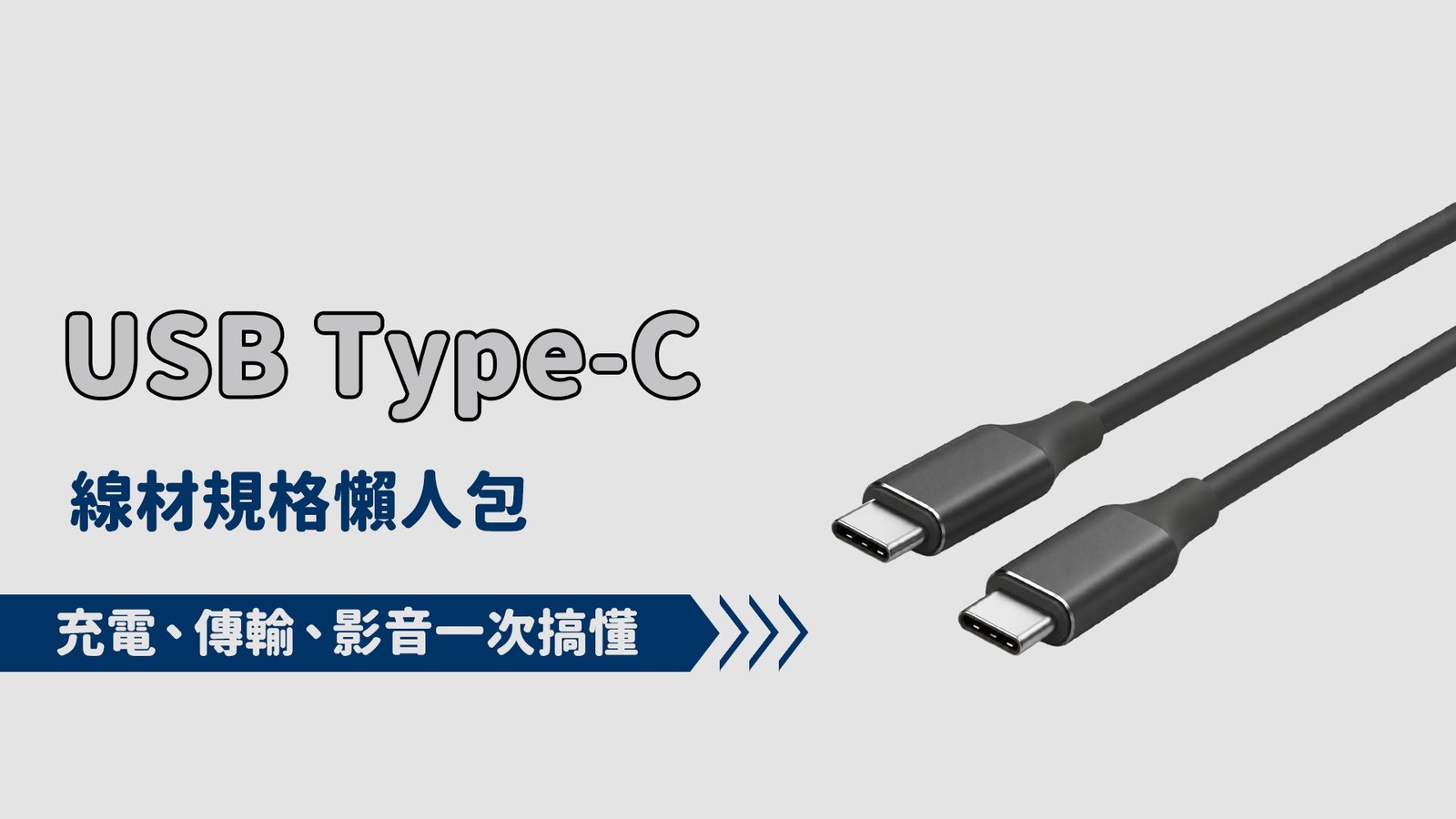
現在許多手機、筆電與平板都採用 USB Type-C 介面,但你是否曾發現,同樣是 Type-C 線材,價格與功能卻差很大?
其實 Type-C 只代表接頭形狀,不同線材在充電功率、傳輸速度與影像輸出能力上可能完全不同。本文將帶你一次搞懂 USB Type-C 線材規格,避免花冤枉錢買錯線材。
一、USB-C ≠ 規格,只是「外型」
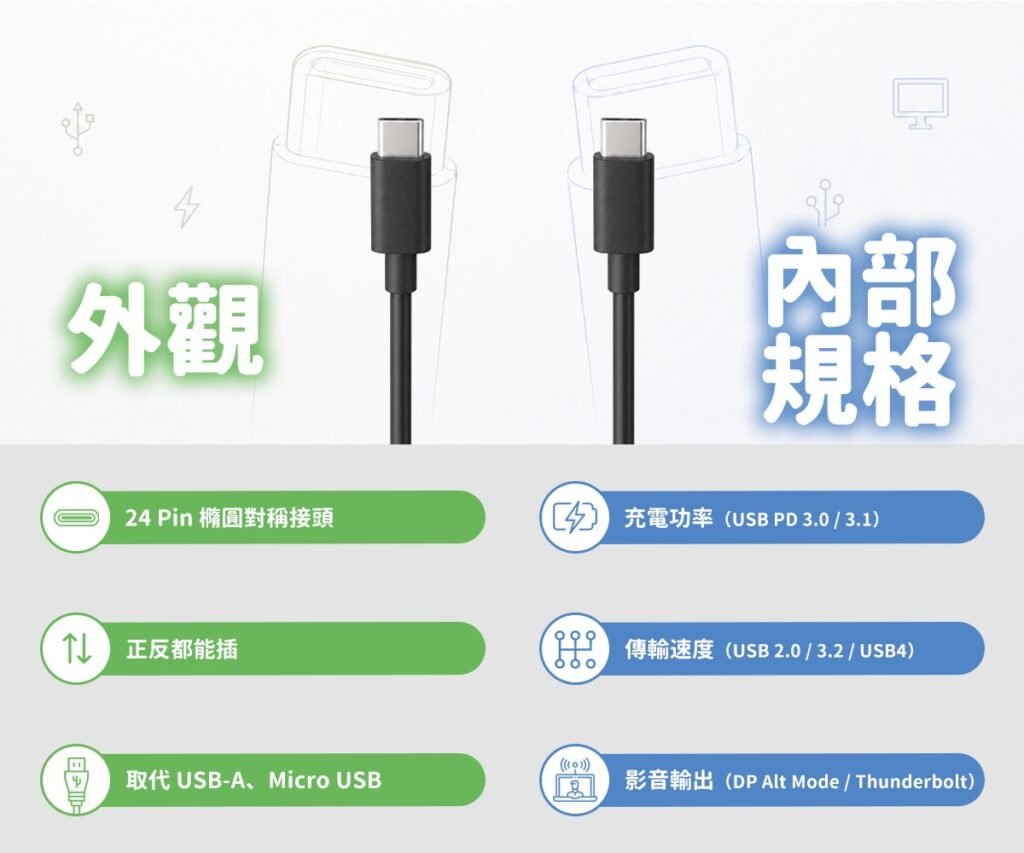
USB-C 其實只是一種「接頭形狀」,真正的差別在內部規格:
1. 外觀(Type-C)
- 24 Pin 橢圓對稱接頭
- 正反都能插
- 取代 USB-A、Micro USB
2.內部規格(真正重點)
決定這條線能做什麼:
- 充電功率(USB PD 3.0 / 3.1)
- 傳輸速度(USB 2.0 / 3.2 / USB4)
- 影音輸出(DP Alt Mode / Thunderbolt)
同樣 USB-C 線,可能差距非常大。
二、線材充電規格(W)
USB-C 線最常看到的標示是:60W、100W、240W。
這代表的是「最大充電功率」。
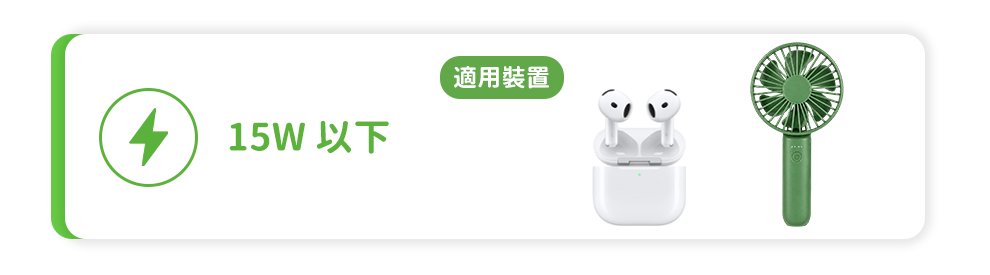
15W 以下
適用裝置:
- 藍牙耳機(AirPods、TWS耳機)
- 無線滑鼠 / 鍵盤
- 小型手持風扇
- 智慧手環、穿戴裝置
特點說明:
這一級屬於「基本供電」,主要用途是維持運作或慢速充電。
- 多數為裝置附贈線材
- 電流通常較低(約 5V / 1A~3A)
- 充手機會非常慢,甚至無法啟動快充
適合:低功耗設備
不建議:長時間充手機或平板
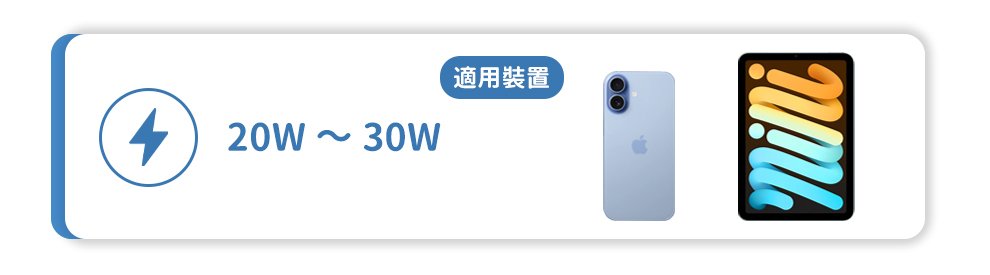
20W ~ 30W
適用裝置:
- iPhone(PD快充)
- 一般 Android 手機
- 小型平板(入門款 iPad)
特點說明:
這是目前最普遍的「手機快充標準」。
- 支援 USB PD 快充
- 常見電壓:5V / 9V 自動切換
- 充電速度明顯比傳統 5W 快很多
iPhone 約 30 分鐘可充 50%(視機型而定),適合日常手機使用者標準配置
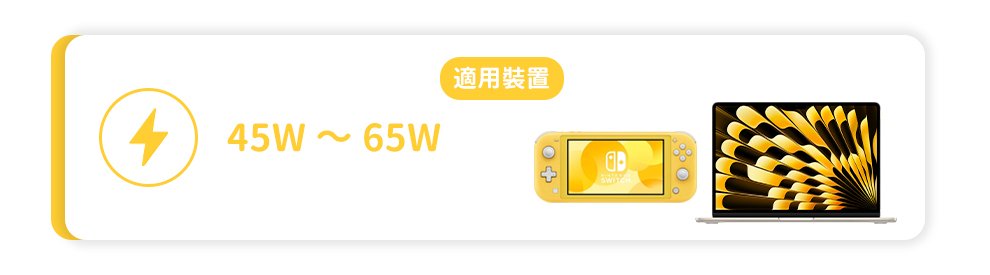
45W ~ 65W
適用裝置:
- 旗艦手機(高階 Android)
- Nintendo Switch
- 輕薄筆電(MacBook Air、Ultrabook)
- 部分平板電腦
特點說明:
這一級已經進入「跨設備通吃」範圍。
- 可同時支援手機 + 輕筆電
- 常見電壓:9V / 15V
- 充電效率與穩定性明顯提升
是目前最推薦的「一顆充電器+一條線」方案
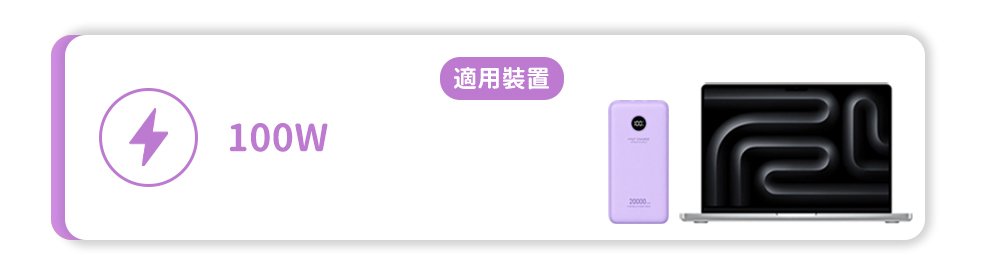
100W(20V / 5A)
適用裝置:
- MacBook Pro / MacBook 系列
- 商務筆電
- 高效能 Windows 筆電
- 大容量行動電源
特點說明:
這一級已進入筆電主流供電範圍。
- 固定進入 20V 高電壓輸出
- 必須搭配 5A + E-Marker 線材
- 能穩定支援長時間高負載使用
適合需要「一線充筆電」的使用者
⚠️ 注意:線材一定要標示 100W 才安全
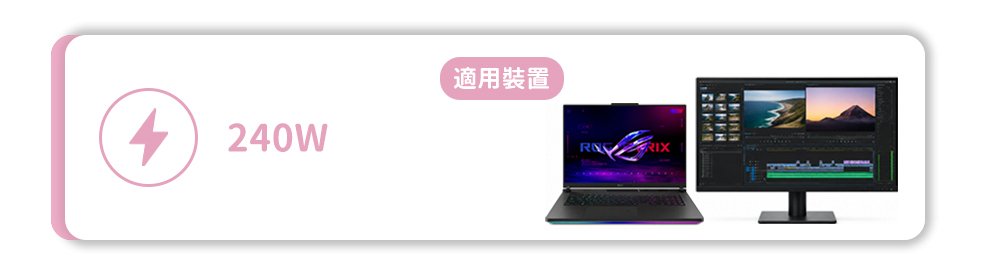
240W(PD 3.1)
適用裝置:
- 電競筆電
- 高階工作站
- 創作者設備(剪輯、3D渲染)
- 未來高功耗筆電
特點說明:
USB PD 3.1 新規格,代表 USB-C 進入「超高瓦數時代」。
- 電壓可提升至 48V
- 電流維持 5A
- 供電能力大幅提升
可以取代部分傳統電競電源
⚠️ 注意:
- 線材、充電器、設備三者都要支援 PD 3.1
- 必須使用高階 5A E-Marker 線
E-Marker 晶片是什麼?
當功率超過 60W 時,一定要有 E-Marker 晶片。
它的作用:
- 告訴設備「這條線能承受 5A 電流」
- 防止過熱或燒毀
- 確保安全充電
⚠️ 沒有 E-Marker 會怎樣?
即使你用 100W 充電器,也可能被降速成 60W
熱門好物

AD
熱門好物
AD


熱門好物
三、線材電流規格(A)
USB-C 線材電流主要分為三種:
3A 線(基本款)
- 約 60W 以下
- 手機充電主力
- 無需 E-Marker 或簡單晶片
- 線材較細、便宜
適合:手機 / 耳機 / 小電器
5A 線(主流高功率)
對應100W~240W,特點:
- 必須搭配 E-Marker 晶片
- 支援筆電充電
- 可跑高功率 PD 快充
- 安全承載大電流
適合:
- MacBook
- Windows 筆電
- 高速充電行動電源
10A 線(特殊高階)
少見規格,特點:
- 更高電流承載能力
- 多用於工業或特殊設備
- 一般消費市場較少
🚀 ZA喆安 好物推薦
手中擁有最新款 iPhone 或 Type-C 設備,卻還在使用標準 USB-A 的充電頭、電腦或車用系統嗎?
這款 USB-A to USB-C 傳輸線,兼具穩定的數據同步與日常快充需求,解決新舊接口對接的困擾!
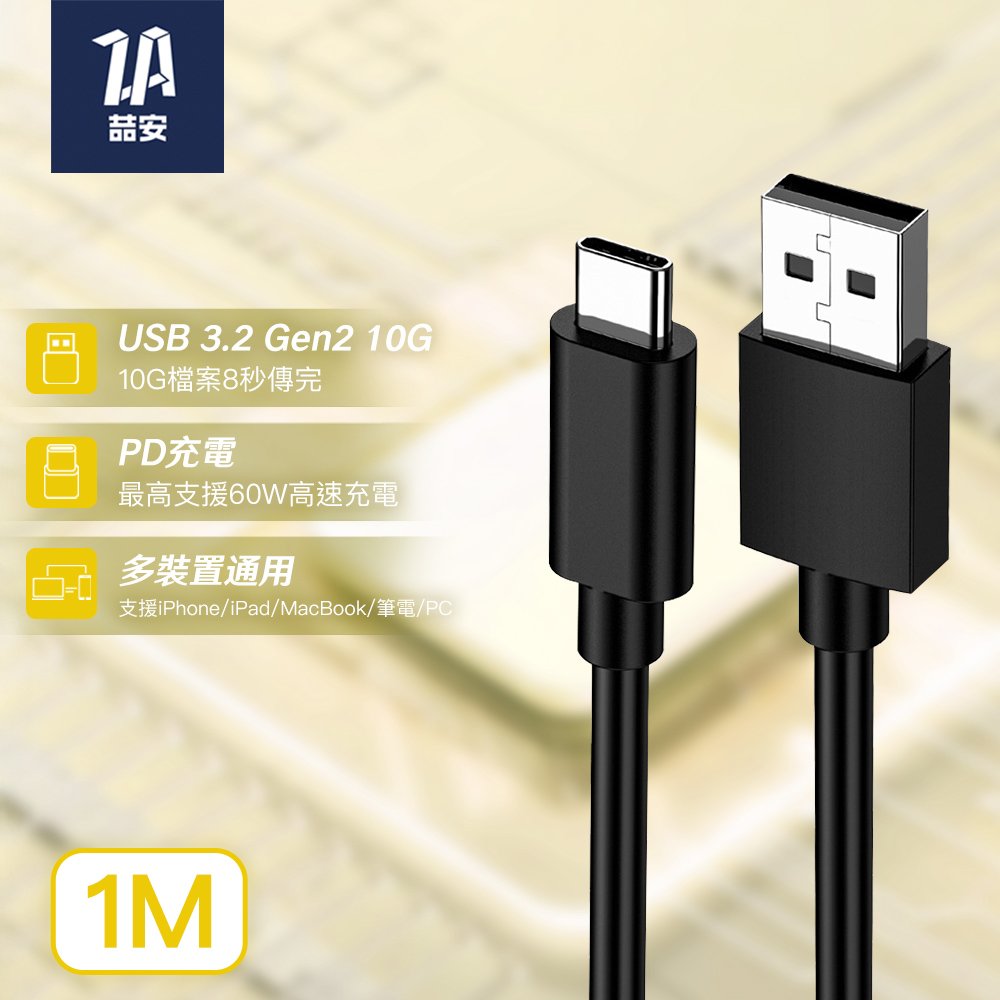
【✨新舊設備無痛銜接】
可將 USB-C 的 iPhone、iPad 或筆電,連接至 USB-A 充電器、行動電源、車用音響或桌機,解決接口不相容的困擾。
【✨ 強韌 TPE 材質】
線身採用高彈性 TPE 材質,抗拉扯磨耗。有效防止斷裂,大幅延長使用壽命。
【✨ 數據傳輸 & 充電二合一】
支援 USB 數據傳輸,備份手機資料或外接硬碟檔案;同時支援快速充電協議,讓裝置隨時保持充足電力。
【✨ 廣泛相容 穩定驅動】
除了最新款手機,亦支援 MacBook、筆電、PCIe 行動硬碟等具備 Type-C 孔位的設備,向下支援多種 USB 規範,提供最穩定的相容性。
四、USB傳輸速度
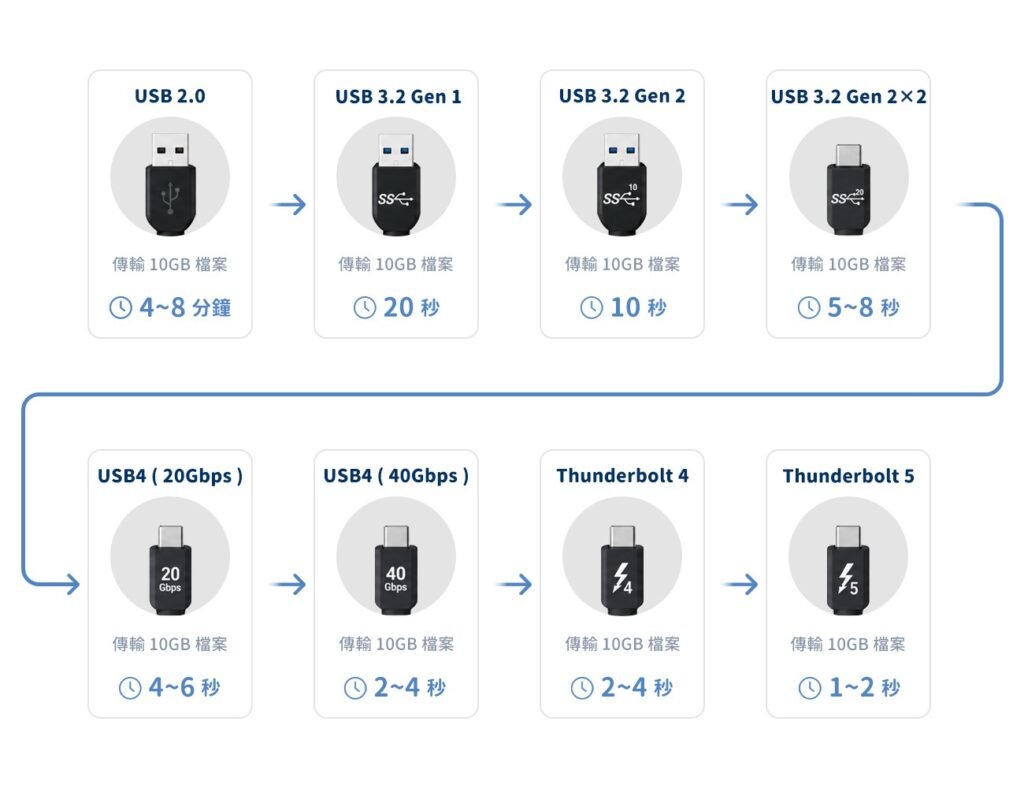
USB 2.0(480 Mbps)
最常見的充電線規格,主要用途為充電,可傳輸資料但速度較慢。
適用情境
- 手機充電
- 藍牙耳機
- 行動電源
- 手持風扇
- 滑鼠鍵盤
傳輸時間參考
- 傳輸 10GB 檔案約需 4~8 分鐘
USB 3.2 Gen 1(5Gbps)
USB 2.0 的約 10 倍速度,已成為基本高速傳輸規格。
舊名稱
- USB 3.0
- USB 3.1 Gen 1
適用情境
- 隨身碟
- 行動硬碟
- 手機備份照片
傳輸時間參考
- 10GB 檔案約 20 秒左右
USB 3.2 Gen 2(10Gbps)
比 USB 3.2 Gen 1 快一倍,常見於中高階筆電與 SSD。
適用情境
- 高畫質影片剪輯
- 大型遊戲檔案
- 專業攝影備份
傳輸時間參考
- 10GB 檔案約 10 秒左右
USB 3.2 Gen 2×2(20Gbps)
雙通道傳輸架構,需設備與線材同時支援,接近入門 USB4 等級。
適用情境
- 高速外接 SSD
- 大量影片素材備份
- 專業創作工作流
傳輸時間參考
- 10GB 檔案:約 5~8 秒
USB4(20Gbps / 40Gbps)
整合 Thunderbolt 架構,支援資料 + 影像 + PCIe 傳輸,向下相容 USB 3.x / USB 2.0,分為 20Gbps 與 40Gbps。
適用情境
- 外接 SSD
- 多螢幕輸出
- 筆電擴充 Dock
- 高速資料備份
傳輸時間參考
- 20Gbps:10GB 約 4~6 秒
- 40Gbps:10GB 約 2~4 秒
Thunderbolt 4(40Gbps)
固定 40Gbps,高速強制認證(穩定性高),支援雙 4K / 單 8K 螢幕輸出,支援 PCIe 高速通道。
適用情境
- MacBook / 高階筆電擴充
- 多螢幕工作站
- 專業影音剪輯
- 外接高速 SSD
傳輸時間參考
- 10GB 檔案:約 2~4 秒
Thunderbolt 5(80Gbps / 最高 120Gbps)
新世代超高速傳輸,預設 80Gbps,最高可達 120Gbps(非對稱模式),強化 AI / 影像 / 多螢幕能力。
適用情境
- 8K 影音製作
- AI 運算 / 大型資料處理
- 外接 GPU(eGPU)
- 專業級工作站
傳輸時間參考
- 10GB 檔案:約 1~2 秒(80Gbps)
- 更高模式可低於 1 秒等級
🚀 ZA喆安 好物推薦
一條線,效率全面升級!USB4 Gen3 40G Type-C to Type-C+A 傳輸線,支援 40Gbps 極速傳輸與穩定快充,筆電手機多裝置一線搞定。抗干擾設計更穩更快,工作不卡、娛樂不等,效率升級首選!
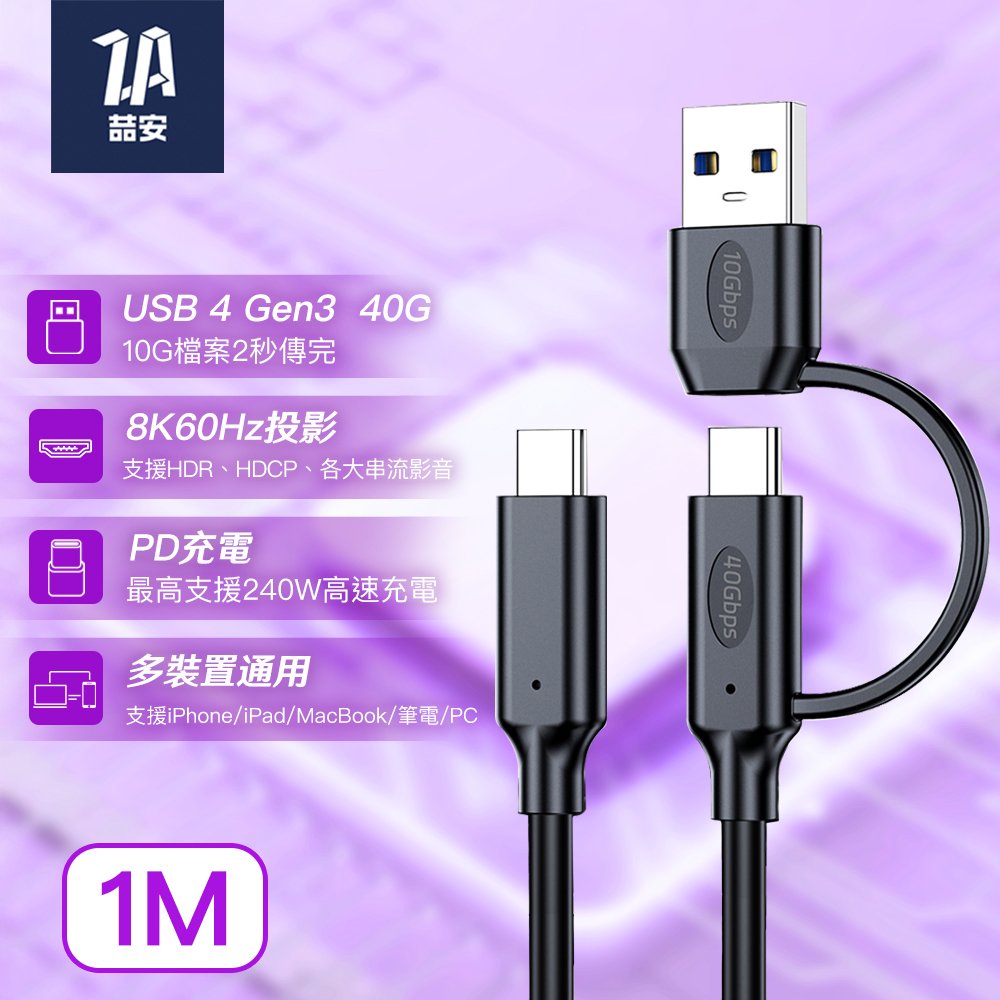
【✨USB4 Gen3 40】
10G大檔2秒傳完!PCIe 高速介面加持,極速傳輸不卡頓,影片、遊戲、專案瞬間搬移,效率全面升級!
【✨ PD3.1 240W 高速充電】
PD3.1 240W 超高功率快充,支援筆電與多設備高速穩定供電,充電更快更安全。
【✨ 8K60Hz 高動態影像】
支援 8K60Hz 高動態影像輸出,畫面超清晰、流暢無延遲,呈現極致視覺體驗。
【✨ C+A兩種組合 自由切換】
Type-A + Type-C 雙接頭設計,自由切換多種裝置,使用更靈活、相容更全面。
五、USB-C 影音輸出限制
很多人購買 Type-C 轉 HDMI 時發現:有的可以輸出畫面。有的完全沒反應。
原因就在於:不是每條 Type-C 線都支援影像傳輸。
支援影像輸出的規格
常見包含:
- DisplayPort Alt Mode
- USB4
- Thunderbolt 4
- Thunderbolt 5
若產品有DP Alt Mode,就代表可以透過 Type-C 輸出畫面。
延伸閱讀:電腦/手機無法連接電視螢幕|檢測是否支援 USB 3.1 DP alt mode
不支援影像輸出的線材
通常是:
- USB 2.0 線
- 純充電線
雖然能充電,但無法輸出螢幕畫面。

AD

AD

AD
總結 | 先看需求,再看規格
USB Type-C 雖然已經成為主流介面,但「Type-C 不等於功能完全相同」。
購買前務必確認:
- 支援多少瓦數充電
- 是否具備 E-Marker
- 傳輸速度是多少
- 是否支援影像輸出
- 是否支援 USB4 或 Thunderbolt
只要掌握這幾個重點,就能快速挑到符合需求的 Type-C 線材,不再因為外觀相同而買錯規格,讓充電、傳輸與影音輸出一次到位。
閱讀相關文章:Thunderbolt 5 和 USB4 V2.0 是什麼?|規格、速度與用途完整解析
閱讀相關文章:iPhone 傳輸速度很慢?|這幾招快速搞懂 USB 規格
延伸閱讀
USB-C ≠ a standard, only a “connector shape”
USB-C is actually just a type of connector shape. The real differences come from the internal standards.
1. Physical design (Type-C)
- 24-pin, oval, reversible connector
- Can be plugged in either direction
- Replaces USB-A and Micro USB
2. Internal standards (the real key)
These determine what the cable can actually do:
- Charging power (USB Power Delivery 3.0 / 3.1)
- Data transfer speed (USB 2.0 / 3.2 / USB4)
- Video output capability (DP Alt Mode / Thunderbolt)
Even though two cables both use USB-C, their performance can be completely different.