
目錄
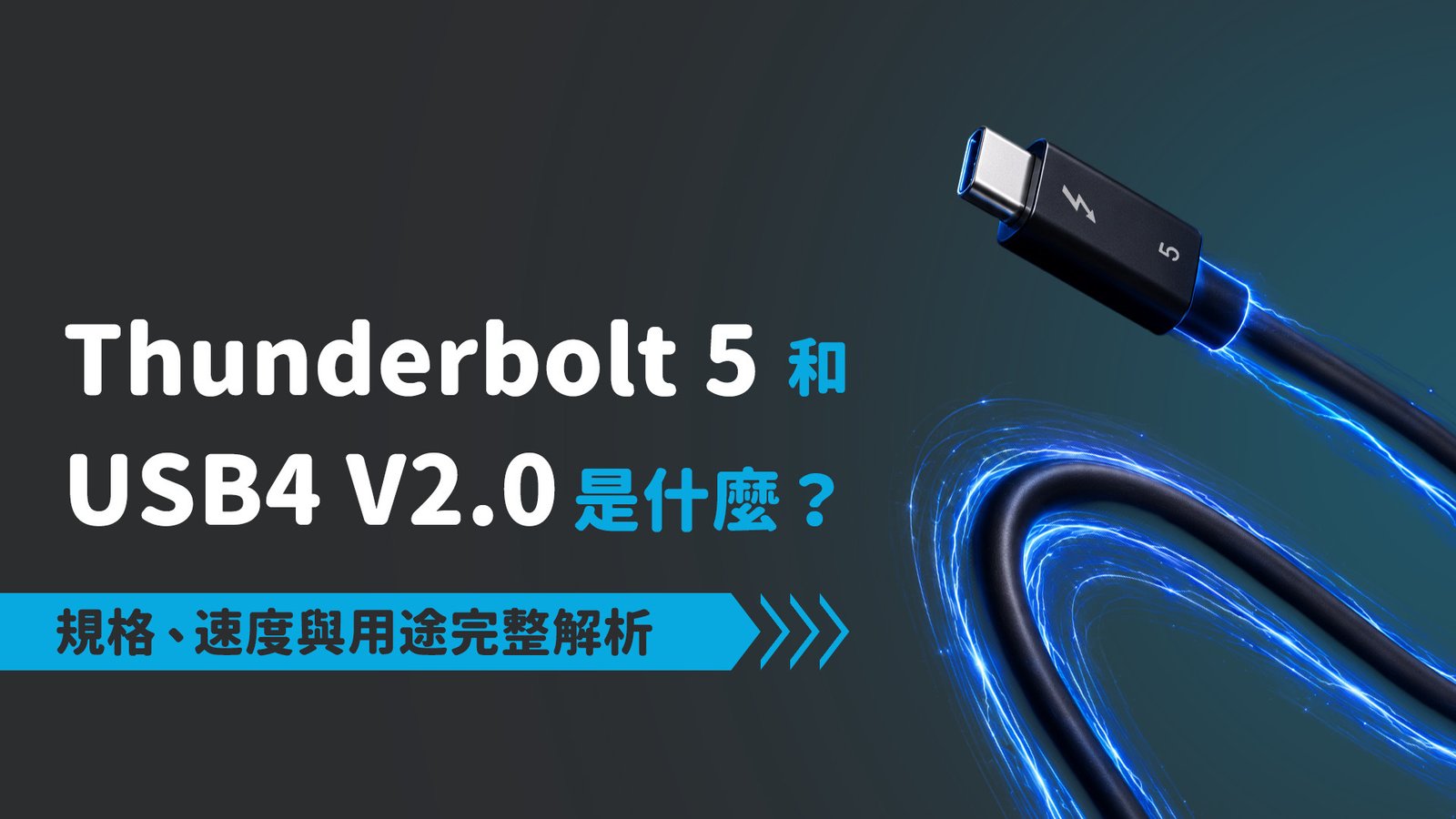
隨著筆電全面走向 USB-C 化,「一個接孔能做多少事」已經變成關鍵體驗。而 Thunderbolt 5 與 USB4 V2.0 的出現,讓這件事正式進入新世代。
這一代升級不只是速度變快,而是整體外接生態進入「桌機級使用體驗」。
一、Thunderbolt 5 和 USB4 V2.0 是什麼?
Thunderbolt 5:由 Intel 推出的高速傳輸標準(高規格版本)
USB4 V2.0:由 USB-IF 制定的通用標準(彈性較大)
核心升級:PAM-3 技術
採用PAM-3 訊號技術
讓傳輸效率提升:
- 傳統:1 次傳 1 bit
- PAM-3:1 次可傳 1.5 bit
同樣 USB-C 外型,速度直接翻倍
二、Thunderbolt 5 規格介紹
Thunderbolt 5 是新一代高速傳輸標準,核心升級可以用一句話理解:
頻寬翻倍 + 外接能力更強 + 一條線整合所有功能
目標很簡單:傳輸、顯示、充電同時進行,而且不互相影響。
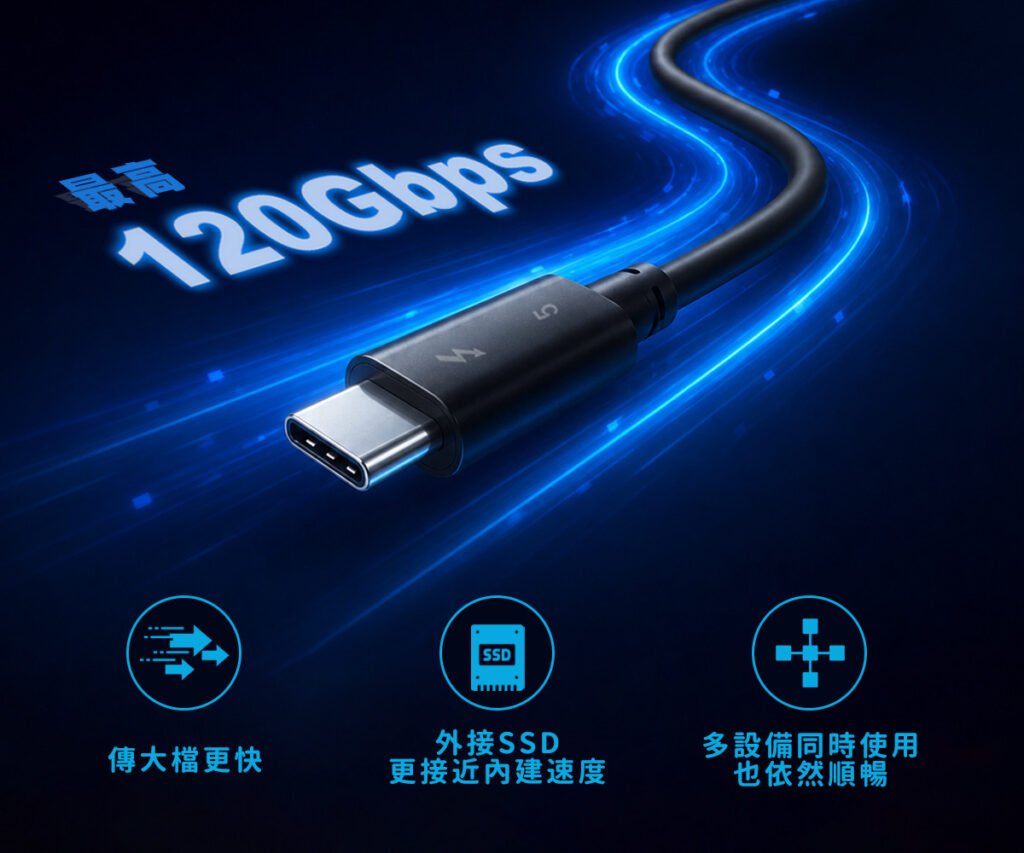
傳輸速度:80Gbps 起,最高 120Gbps
Thunderbolt 5 基礎頻寬來到 80Gbps,並支援「動態頻寬加速」,最高可達 120Gbps(單向)。
這帶來的改變不是只有變快,而是:
- 傳大檔更快
- 外接 SSD 更接近內建速度
- 多設備同時使用也依然順暢
重點是「多工不會卡」
外接螢幕:8K、多螢幕更穩
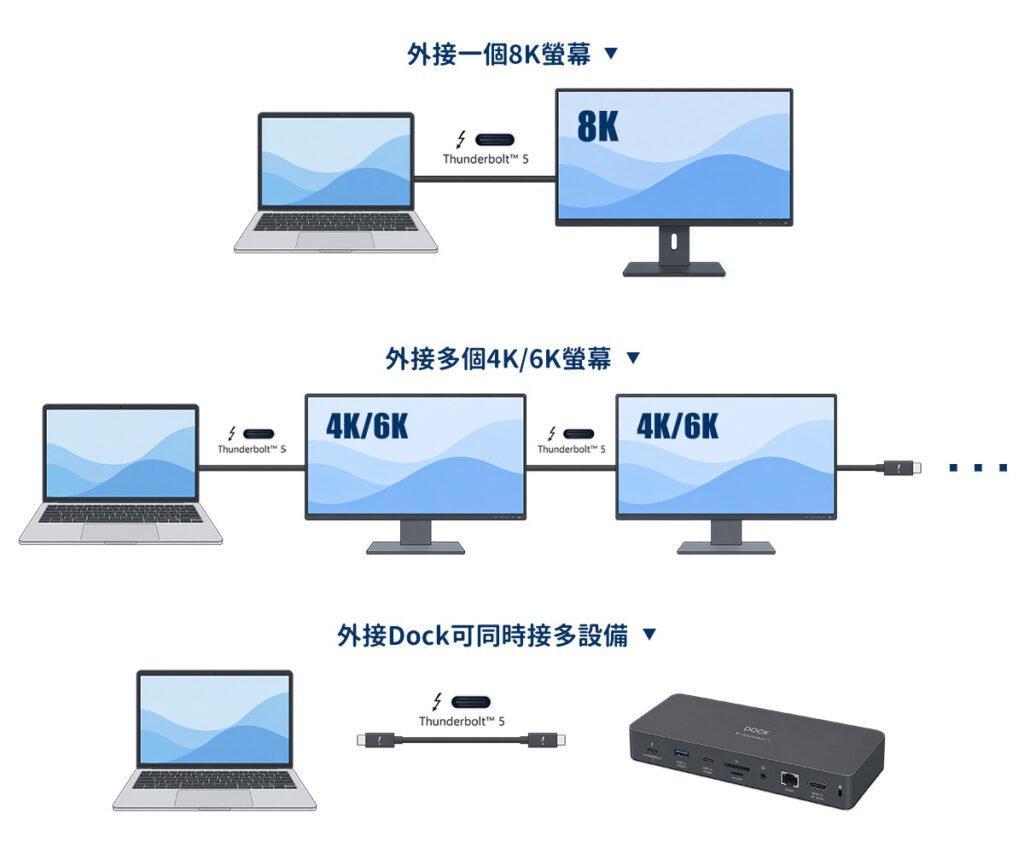
顯示能力同步升級,可支援:
- 單一 8K
- 或多個 4K / 6K
- 高刷新率(144Hz / 240Hz)
透過 Thunderbolt 5 的高頻寬優勢,同時支援 Daisy Chain(菊花鏈)技術,可採用「一台螢幕接一台螢幕」的串接方式,從主機拉出一條線後依序連接多個顯示器,減少線材雜亂並提升擴充彈性(需螢幕支援串接功能)
再加上頻寬可優先分配給畫面輸出,實際體感就是:畫面更穩、多螢幕更順、不易掉幀。
充電能力:最高 240W
搭配最新 USB PD 規範,最高支援 240W 供電。
一條線即可同時完成:
- 充電
- 傳輸
- 螢幕輸出
對筆電與 Dock 使用來說更簡潔。
擴充能力:接近桌機體驗
相容 Thunderbolt 4、Thunderbolt 3 和 USB4。
Thunderbolt 5 提供更高資料通道能力與穩定性,讓外接設備表現更好:
- SSD 可直接當工作碟
- Dock 可同時接多設備
- 多裝置同時使用也不卡
👉 整體體驗更接近桌機
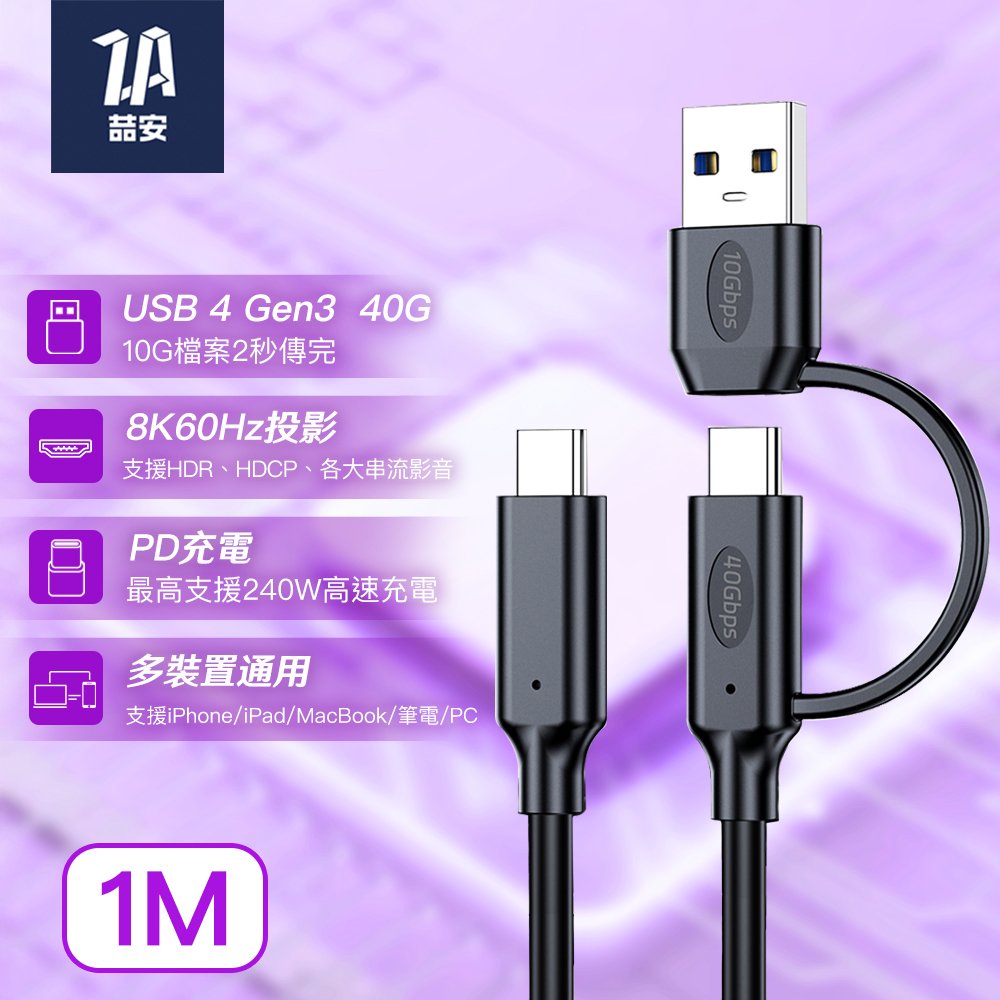
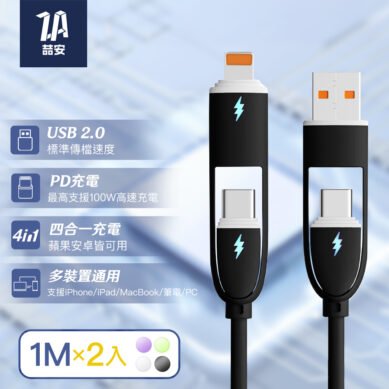
一條線,效率全面升級!USB4 Gen3 40G Type-C to Type-C+A 傳輸線,支援 40Gbps 極速傳輸與穩定快充,筆電手機多裝置一線搞定。抗干擾設計更穩更快,工作不卡、娛樂不等,效率升級首選!
🚀 ZA喆安 好物推薦
【✨USB4 Gen3 40】
10G大檔2秒傳完!PCIe 高速介面加持,極速傳輸不卡頓,影片、遊戲、專案瞬間搬移,效率全面升級!
【✨ PD3.1 240W 高速充電】
PD3.1 240W 超高功率快充,支援筆電與多設備高速穩定供電,充電更快更安全。
【✨ 8K60Hz 高動態影像】
支援 8K60Hz 高動態影像輸出,畫面超清晰、流暢無延遲,呈現極致視覺體驗。
【✨ C+A兩種組合 自由切換】
Type-A + Type-C 雙接頭設計,自由切換多種裝置,使用更靈活、相容更全面。
三、速度升級有多有感?
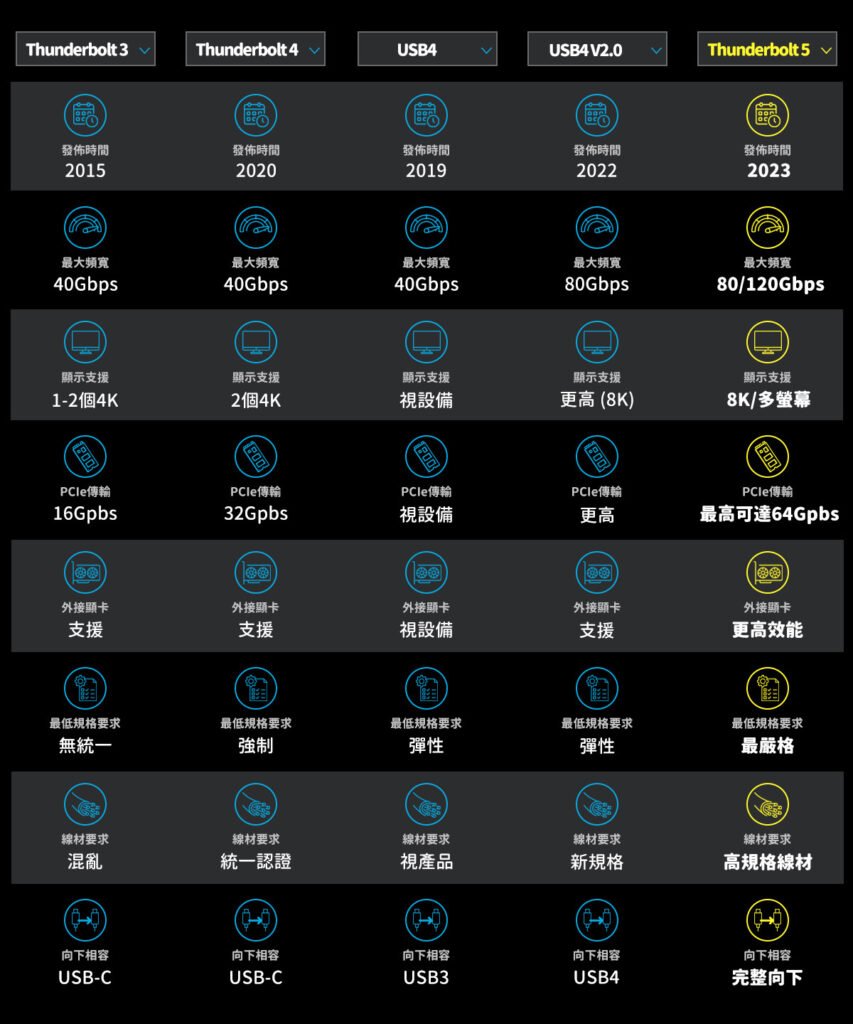
這一代其實可以用一句話理解:Thunderbolt 5 / USB4 V2.0,把 40Gbps 直接翻倍,並進入 80-120Gbps 上限時代
前幾代重點
Thunderbolt 3:40Gbps,高速傳輸的起點,但規格較早
Thunderbolt 4:維持 40Gbps,但重點在規格統一與穩定
USB4(第一版):同樣 40Gbps,開始整合 Thunderbolt 技術
這三代都還是在「40Gbps 時代」
新世代升級
USB4 V2.0:提升到 80Gbps,並支援最高 120Gbps(非對稱模式)
Thunderbolt 5:同樣 80Gbps 架構,在 Boost 模式下可達 120Gbps,且規格更穩定、更嚴格
直接進入「80~120Gbps 新時代」
實際體感差異
這一代升級的重點,不只是數字變大,而是整體使用更順、更穩,更接近桌機體驗。
創作工作更順暢(剪輯 / 設計 / 3D)
以前同時接硬碟與螢幕時,容易出現卡頓或延遲。
現在素材讀取更即時、操作更流暢,幾乎接近內建硬碟的體驗。
外接高解析螢幕更穩定
過去可能遇到畫質壓縮或刷新率受限。
現在能穩定支援 4K 高刷新率甚至 8K,畫面更完整、不易掉效能。
多螢幕輸出更流暢
以前多設備同時使用,偶爾會出現延遲或閃爍。
現在頻寬更充足,多螢幕輸出依然穩定順暢。
Dock 使用更接近桌機
以前多設備一起接可能會互相影響。
現在一條線就能穩定連接所有設備,使用更簡單。

熱門好物

AD
熱門好物
AD


熱門好物
四、完整規格比較
五、MacBook 接孔應用
現在的 MacBook 採用:
- USB-C 外型 + Thunderbolt 技術
- 一個接孔同時負責充電、傳輸、顯示與擴充
而 Thunderbolt 5 / USB4 V2.0,讓這個「單一接孔」能力大幅升級。
一個接孔更強,效能不互搶
以前同時接螢幕、SSD、Dock,容易互相影響速度。
現在頻寬提升到 80~120Gbps,並可動態分配,同時傳輸、顯示、充電、上網,依然順暢不卡。
外接螢幕體驗升級
支援 8K / 多個 4K、6K 螢幕,以及高刷新率。
搭配非對稱頻寬,畫面輸出更穩定,不易掉幀、多螢幕更順。
Dock 變成桌機替代方案
過去 Dock 多設備容易卡頓或搶頻寬。
現在可同時支援螢幕、USB 裝置與網路,一條線完成整套桌面配置。
外接 SSD 接近內建速度
讀寫速度大幅提升,可直接在外接 SSD 上剪片或處理大型檔案,不需搬資料。
一條線搞定所有需求
支援最高 240W 供電,一條線完成充電 + 傳輸 + 顯示,使用更簡潔。
接孔不變,但能力大幅提升
Apple 不一定增加接孔,但每一個接孔都更強大。
六、常見問題 Q&A
問題1:Thunderbolt 5 跟 USB4 V2.0 差在哪?
兩者都支援 80~120Gbps
👉 Thunderbolt 5 規範更嚴格、穩定性更高
👉 USB4 V2.0 彈性較大、相容性較廣
問題2:40Gbps 和 120Gbps 差很多嗎?
一般使用(上網、文書)差異不大
但在:
- 剪 8K 影片
- 多螢幕輸出
- 外接 SSD 工作
差異會非常明顯
問題3:MacBook 需要 Thunderbolt 5 嗎?
看使用情境:
- 文書 / 上網 → 不一定需要
- 剪輯 / 設計 / 多螢幕 → 很有感
問題4:線材會影響速度嗎?
會,必須搭配支援 TB5 / USB4 V2.0 的線材與設備
問題5:Dock(擴充基座) 有必要升級嗎?
如果你有:
- 多螢幕
- SSD
- 高速網路
👉 升級 TB5 Dock 會明顯更穩

AD

AD

AD
總結 | MacBook 接孔全面升級
Thunderbolt 5 與 USB4 V2.0 最大的改變,不只是從 40Gbps 提升到 80~120Gbps,而是讓頻寬能更聰明分配,多設備同時使用依然順暢不卡。
對 MacBook 來說,一個 USB-C 接孔就能同時完成充電、傳輸、顯示與擴充,而且彼此不再互相影響。
閱讀相關文章:iPhone 傳輸速度很慢?|這幾招快速搞懂 USB 規格
閱讀相關文章:MacBook 用戶必懂重點|USB4、Thunderbolt 4 怎麼選才不踩雷?
延伸閱讀
Why do most MacBooks use Thunderbolt?
Looking at recent MacBook Air and MacBook Pro models, you’ll notice that Apple has largely standardized on USB-C ports combined with Thunderbolt technology.
The reason is simple: Thunderbolt = an all-in-one interface.
It can handle multiple functions at once:
- Charging (Power Delivery)
- High-speed data transfer
- Connecting high-resolution external displays
- Expanding to multiple devices
In other words, a single port can do everything.