
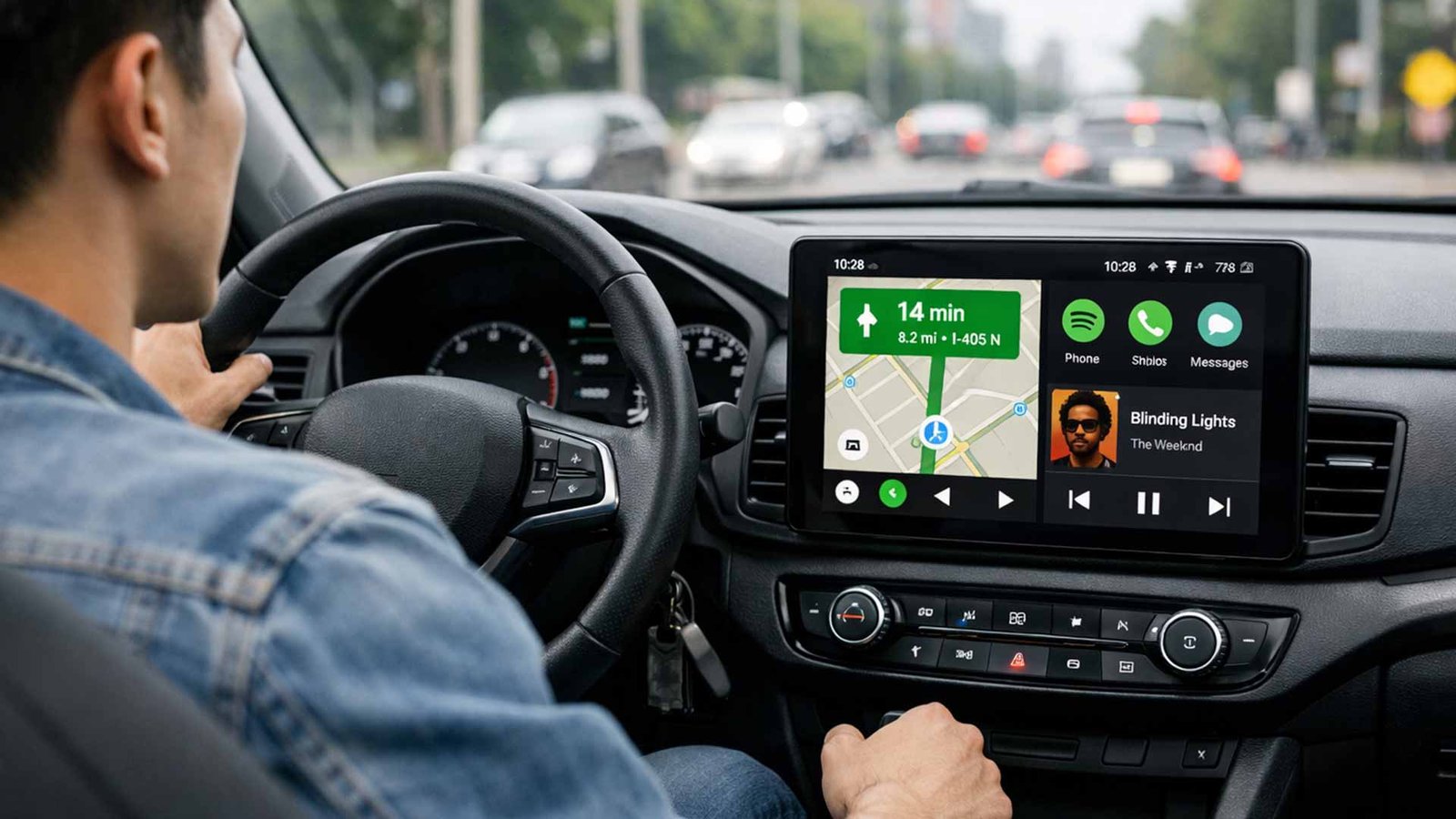
隨著智慧型手機越來越強大,開車時使用導航、聽音樂、回訊息早已成為日常需求。但一邊開車一邊低頭滑手機,不僅危險,也容易吃罰單。為了解決這個問題,Google 推出了「Android Auto」,讓手機功能能安全地顯示在汽車螢幕上,大幅提升行車便利性與安全性。
如果你是第一次接觸 Android Auto,或是剛買新車卻不知道怎麼用,這篇文章將從零開始,帶你完整了解 Android Auto 是什麼、能做什麼、怎麼設定,以及常見問題一次搞懂。
Android Auto 是 Google 推出的車用手機整合系統,能將 Android 手機的功能投射到汽車中控螢幕上,並以「適合駕駛操作」的介面重新設計,讓你在開車時也能安全使用導航、音樂、通話與訊息功能。
你可以把它想成:
把手機「變成」車機的一部分。
它不是一台獨立的導航機,也不是單純的藍牙音樂播放,而是讓車子直接操作你手機裡的指定 App。
- 即時同步:使用手機最新資料(地圖、聯絡人、音樂)
- 安全第一:大字體、簡潔介面、語音操作
- 專心駕駛:減少低頭滑手機
Android Auto 的設計核心只有一個:讓你開車時少分心。主要功能包括:
支援:
- Google 地圖
- Waze
- 其他第三方導航 App
可即時顯示路況、測速照相、塞車提醒,並支援語音搜尋目的地。
支援多種音樂平台:
- YouTube Music
- Spotify
- KKBOX
- Apple Music
- Podcast
可用方向盤按鍵或語音控制切歌,雙手不離方向盤。
- 撥打電話
- 接聽來電
- 語音讀取 LINE、簡訊、WhatsApp
- 語音回覆訊息
全程不需碰手機。
只要說:
「OK Google」
即可:
- 查餐廳
- 查天氣
- 導航回家
- 播音樂
- 傳訊息
1. Android 手機
- Android 8.0 以上建議
- 手機需支援 Google 服務
2. 支援 Android Auto 的車款或主機
- 原廠車機(近年新車多數支援)
- 或後裝主機(Sony、Pioneer、Alpine 等)
3. USB 連接線或無線連線
- 有線:品質好的 USB-A 或 USB-C 線
- 無線:車機與手機都支援才可
4. 安裝 Android Auto App
- 舊版需從 Play 商店下載
- 新版 Android 已內建

查看:
- 車輛說明書
- 中控系統設定
- 原廠官網
關鍵字:Android Auto
建議使用:
- 原廠線
- 或高品質傳輸線
避免 :
- 只支援充電的便宜線
進入:
設定 → 應用程式 → Android Auto → 開啟權限
開啟:
- 麥克風
- 聯絡人
- 位置
- 通知
- 插入 USB
- 車機選擇 Android Auto
- 手機同意條款
- 完成
首次連線約 1–2 分鐘。
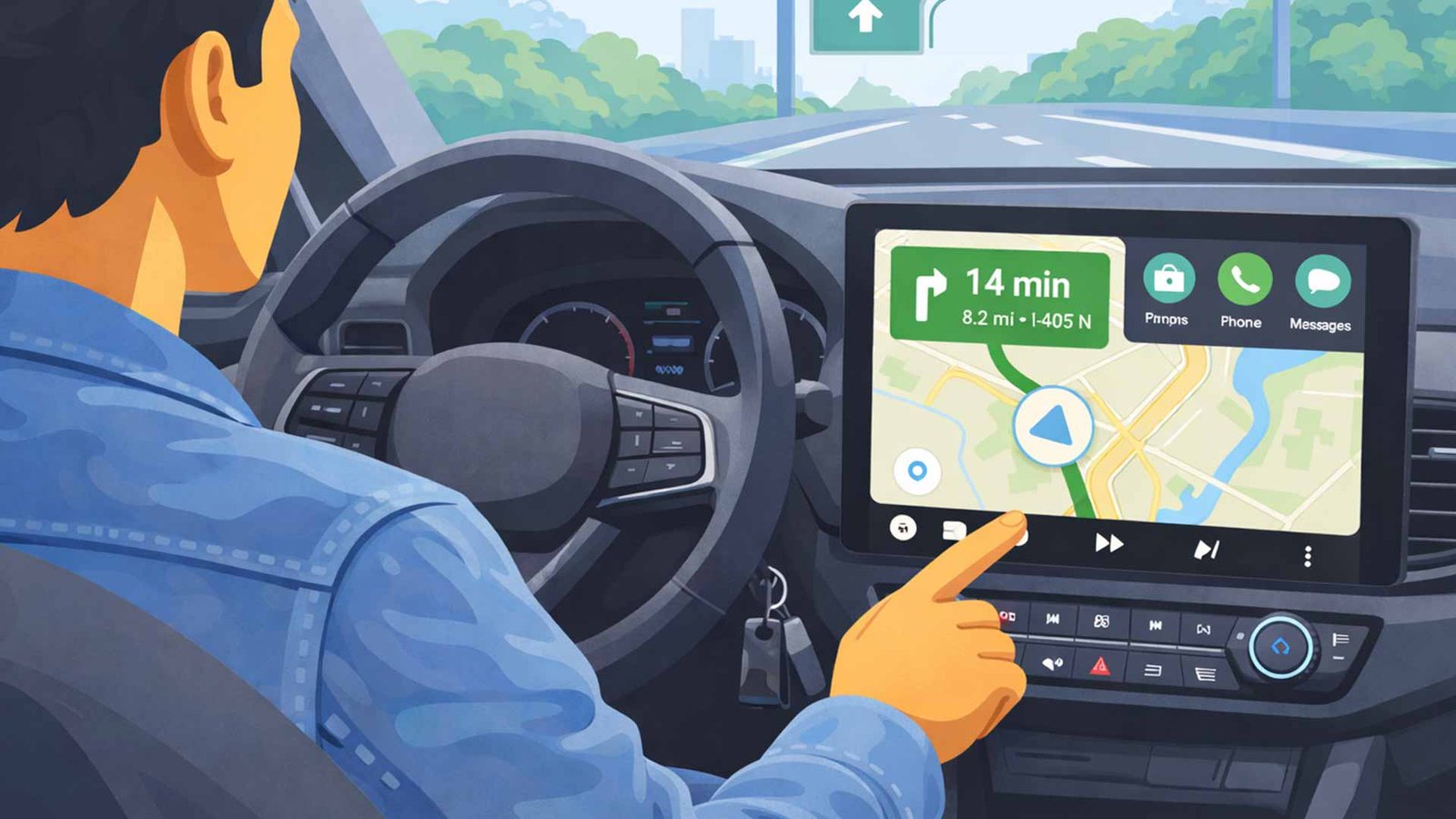
主畫面通常包含:
- 地圖
- 音樂
- 電話
- 助理
可用:
- 語音
- 觸控
- 方向盤按鍵
先確認是否支援無線 Android Auto
🔹 手機需求
- Android 11 以上(部分 Android 10 旗艦也支援)
- 開啟 Wi-Fi + 藍牙
- 已更新 Android Auto(系統內建)
🔹 車機需求
- 車機明確支援「Wireless Android Auto」
- 原廠車機(較新款)
- 或後裝主機(Sony、Pioneer、Kenwood、Alpine 等)
👉 若車機只寫「Android Auto」,不一定支援無線(很多僅支援有線)
無線連線前,一定要先用線連接一次
- 手機接車機 USB
- 發動汽車或開啟 ACC
- 車機選擇「Android Auto」
- 手機點選「允許 / 同意」
在手機:
設定 → Android Auto → 連線偏好設定 → 開啟「無線 Android Auto」
(或:設定 → 連線裝置 → Android Auto)
之後流程會是:
藍牙配對 → 自動啟用 Wi-Fi → Android Auto 連線完成
通常 10–30 秒內完成。
👉 問題 1:連不上
可能原因:
- 線材不良
- 手機權限未開
- 車機系統太舊
解法:
- 換線
- 重開機
- 更新系統
👉 問題 2:常斷線
原因:
- 線鬆動
- 手機過熱
- 背景 App 太多
解法:
- 換短線
- 清除背景程式
- 使用有線連接
👉 問題 3:沒有聲音
檢查:
- 車機音源是否為 Android Auto
- 手機音量
- 藍牙是否衝突
👉 問題 4:App 無法顯示
原因:
- 不支援車用介面
解法:
- 只能使用官方支援 App
Q1: 連不上怎麼辦?
- 換 USB 線
- 清除 Android Auto 快取
- 更新系統
- 重啟手機與車機
Q2: 為什麼一直斷線?
可能原因:
- 線材品質差
- 充電孔有灰塵
- 車機系統過舊
- 手機背景 App 過多
Q3: 可以看 YouTube 嗎?
不行,Android Auto 禁止播放影片,避免影響行車安全。
Q4: 可以用觸控嗎?
可以,但建議以語音為主。
總結 | Android Auto 值得用嗎?
Android Auto 不只是把手機畫面搬到車上,而是為「開車情境」重新設計的智慧系統:
✔ 更安全
✔ 更方便
✔ 免費
✔ 易上手
只要花 5 分鐘設定,就能大幅改善你的駕駛體驗。
如果你是 Android 用戶,又常開車,真的非常值得一試。
閱讀相關文章:CarPlay 是什麼?|3 分鐘帶你快速搞懂!
閱讀相關文章:10 年以上老車也能裝 CarPlay?|改裝前必看注意事項一次整理
延伸閱讀
What is Android Auto?
Android Auto is an in-car smartphone integration system developed by Google. It allows you to project your Android phone’s functions onto your car’s infotainment screen, with an interface redesigned specifically for driving. This enables you to safely use navigation, music, phone calls, and messaging while on the road.
You can think of it as:
Turning your smartphone into part of your car’s system.
It is neither a standalone navigation device nor simply a Bluetooth music player. Instead, it allows your car to directly access and operate selected apps on your smartphone.
Core concepts of Android Auto
Driver focus: Reduces the need to look down and operate your phone while driving.
Real-time synchronization: Uses the latest data from your phone, including maps, contacts, and music.
Safety first: Large text, a simplified interface, and voice control to minimize distractions.