
目錄
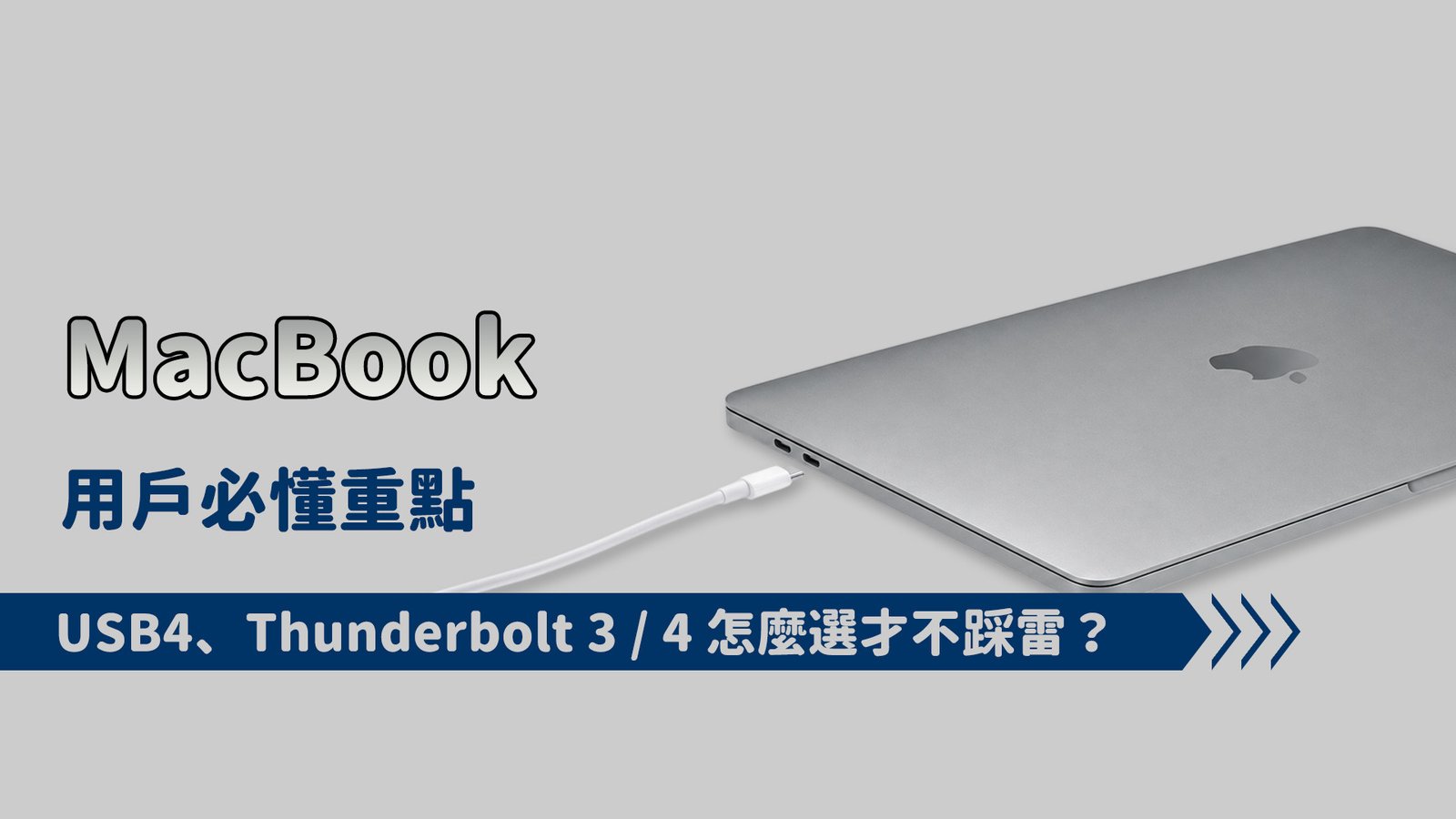
如果你是 MacBook 使用者,可能遇過這種狀況:買了 Type-C 線,結果螢幕不亮、速度慢,甚至不能充電
問題在於「規格太混亂」,常見規格包括:
- USB 3.x
- USB4
- Thunderbolt 3 / 4
看起來一樣,其實差很多。
這篇帶你快速搞懂規格差異、MacBook 實際用法,以及如何避免買錯踩雷。
一、為什麼 Macbook 幾乎都用 Thunderbolt?
從 Apple 近年的產品來看,不論是:
- MacBook Air
- MacBook Pro
幾乎都統一採用「USB-C 外型 + Thunderbolt 技術」。
原因很簡單:Thunderbolt = 全能型接口
它可以同時做到:
- 充電(Power Delivery)
- 高速資料傳輸
- 外接高解析螢幕
- 擴充多設備
也就是說,一個孔搞定所有事情。
二、各接頭完整規格解析
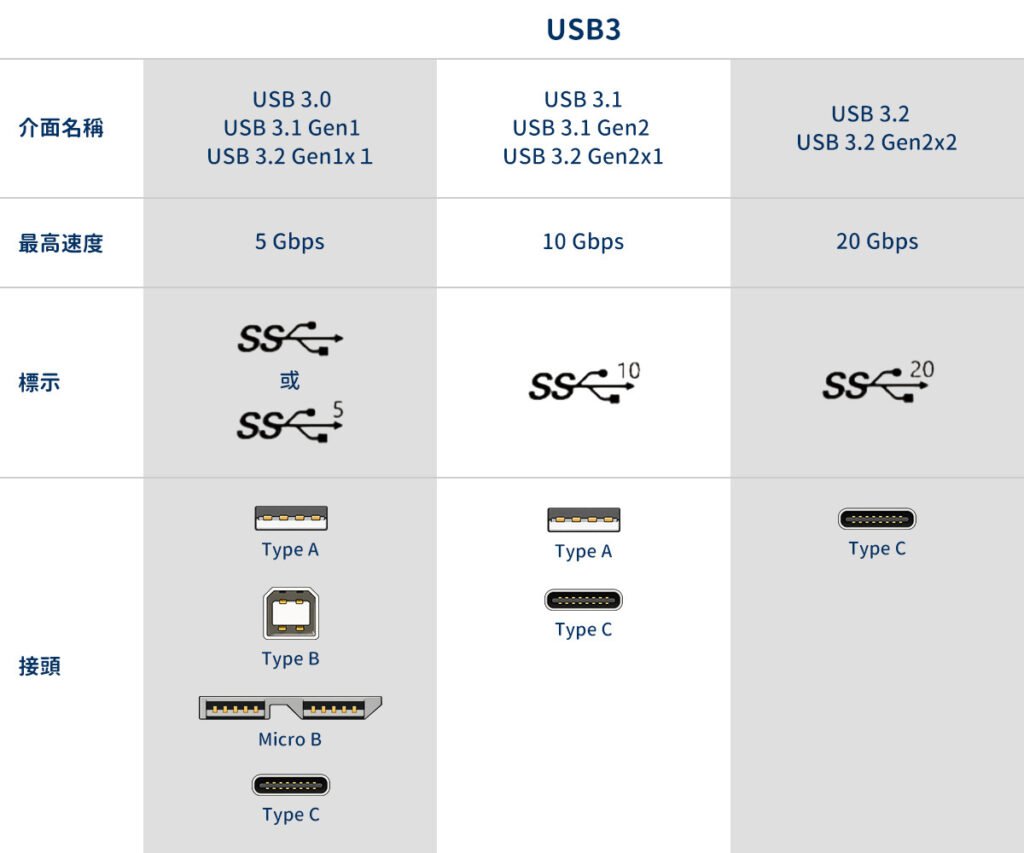
USB 3(USB 3.0 / 3.1 / 3.2)
USB 3 是目前最普及的傳輸規格,但同時也是最容易讓人搞混的一代。主要原因在於「名稱一直改」,但實際速度其實差不多。
📌 常見版本與速度
● USB 3.0 / USB 3.1 Gen1 / USB 3.2 Gen1
👉 速度:5Gbps
● USB 3.1 Gen2 / USB 3.2 Gen2
👉速度:10Gbps
● USB 3.2 Gen 2×2
👉 速度:20Gbps
📌 如何分辨?
① 看顏色(快速判斷)
- 藍色 ➞ USB 3.x(5Gbps 常見)
- 紅 / 橘色 ➞ 可能支援快充
- 黑 / 白色 ➞ 多為 USB 2.0
但顏色不一定準
② 看標示(最準)
- SS ➞ 5Gbps
- SS 10 ➞ 10Gbps
- SS 20 ➞ 20Gbps
有數字標示最可靠
③ 看接頭
- USB-A ➞ 常見 5 / 10Gbps
- USB-C ➞ 可能支援 20Gbps
USB-C 不等於高速,要看規格
USB4
USB4 是 USB 協會推出的新一代規格,整合部分 Thunderbolt 3 技術,主打「傳輸、影像、充電」一線搞定。不過它採用彈性設計,因此不同設備之間的規格表現可能會有所差異。
📌 速度
- 最高可達 40Gbps(但不一定所有設備都有)
- 也可能是 20Gbps
📌 規格差異
- 速度:可能為 20Gbps 或 40Gbps
- 影像:支援能力與輸出規格不一定
- 相容性:部分支援 Thunderbolt 3
📌 核心特點
- 規格不完全統一,需看產品標示2
- 多數採用 USB-C 接頭(外觀一致)
| 規格 | 理論速度 | 實際使用情境 | 傳輸體感 | 適合族群 |
|---|---|---|---|---|
| USB4 20Gbps | 20 Gbps | 外接 SSD、一般資料傳輸 | 已經很快,傳影片或大檔明顯比 USB 3 快 | 一般用戶 / 中階使用 |
| USB4 40Gbps | 40 Gbps | 高速 SSD、多設備、外接螢幕 | 幾乎無等待,大檔案秒傳,多工更順 | 剪輯 / 設計 / 進階用戶 |
Thunderbolt 3
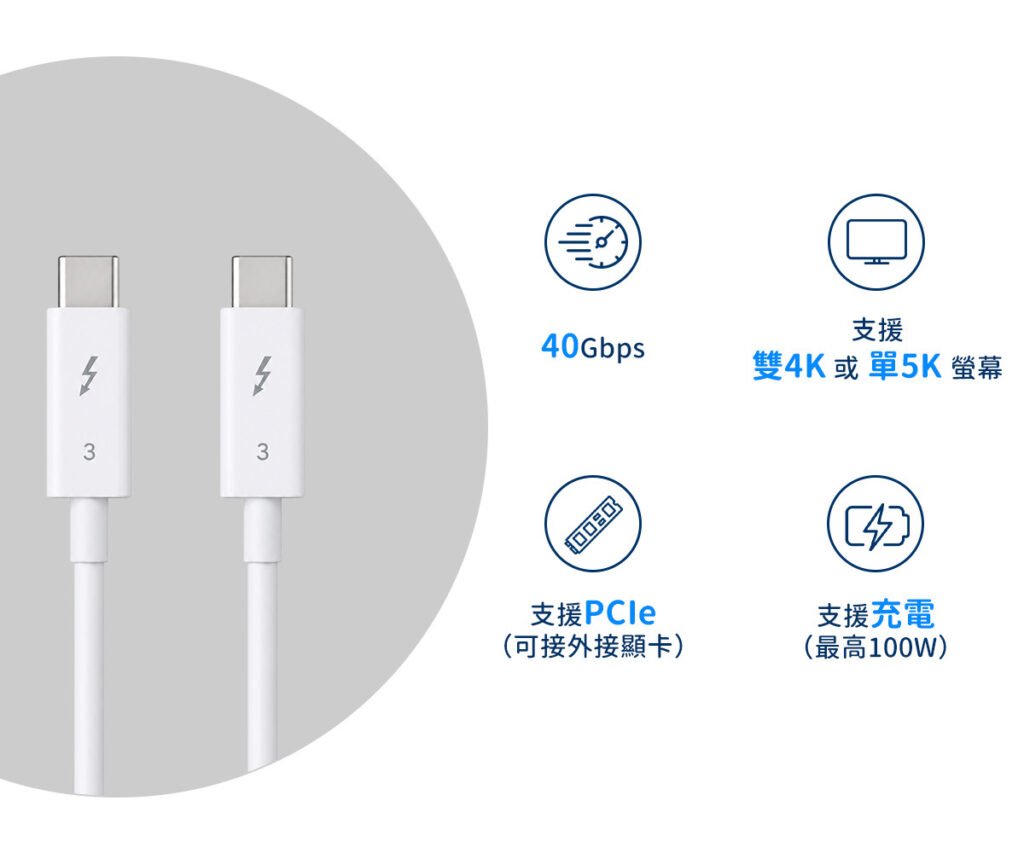
Thunderbolt 3 是由 Intel 推出的高效能傳輸技術,也是 MacBook 很長一段時間的主力規格。
規格重點:
- 傳輸速度:40Gbps
- 支援雙 4K 或單 5K 螢幕
- 支援 PCIe(可接外接顯卡)
- 支援充電(最高 100W)
可視為「高階版 USB-C」
| 項目 | 規格 / 說明 | 實際使用情境 | 使用體感 |
|---|---|---|---|
| 傳輸速度 | 40Gbps | 外接高速 SSD、大檔案傳輸 | 傳輸非常快,影片與 RAW 檔幾乎秒傳 |
| 影像輸出 | 支援雙 4K 或單 5K | 外接雙螢幕、剪輯工作站 | 畫面穩定流暢,不易卡頓 |
| 充電能力 | 最高 100W(PD) | 筆電充電(如 MacBook) | 一條線即可充電+傳輸 |
| 擴充能力 | 支援 Dock、多設備串接 | 接 Hub、網路、硬碟、螢幕 | 一孔多用,桌面更乾淨 |
| PCIe 支援 | 22 – 32Gbps | 外接顯卡(eGPU)、高速儲存 | 效能接近內建設備 |
| 相容性 | 相容 USB-C 裝置 | 舊設備、新設備混用 | 使用彈性高 |
Thunderbolt 4
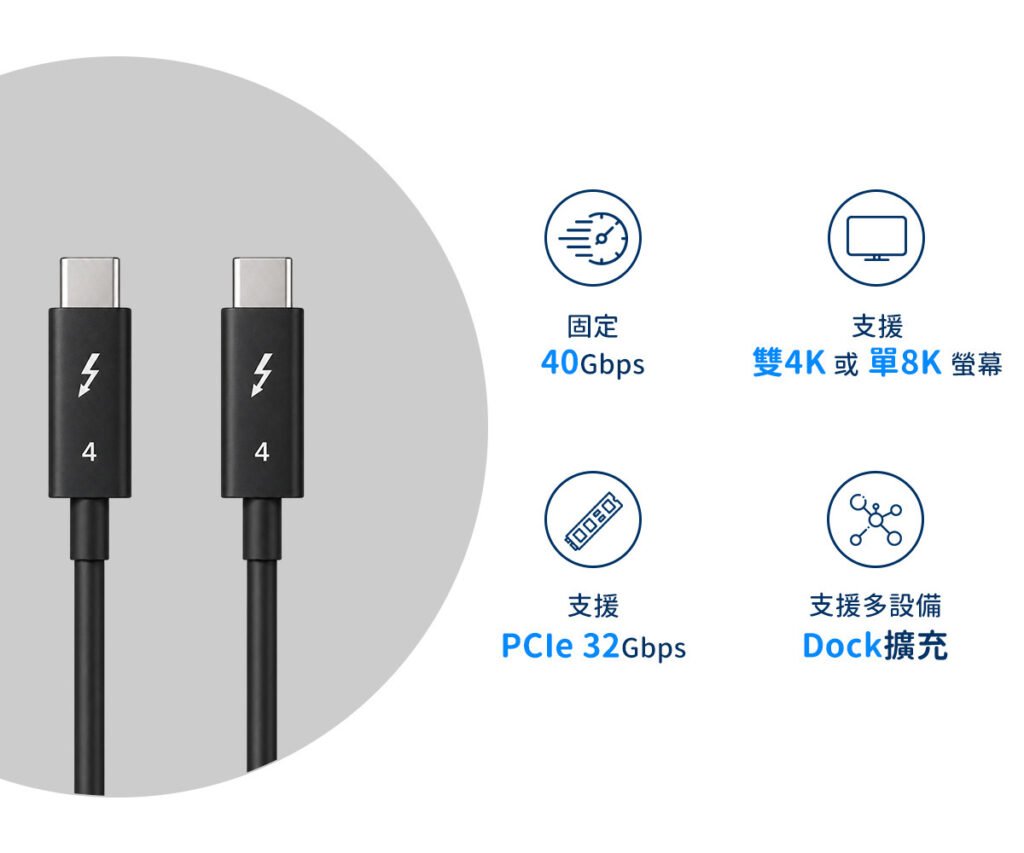
Thunderbolt 4 是 Thunderbolt 3 的強化版,由 Intel 制定且規範更嚴格。
重點規格:
- 固定 40Gbps 傳輸
- 支援雙 4K 或單 8K
- 支援 PCIe 32Gbps
- 支援多設備 Dock 擴充
支援 Daisy Chain(菊花鏈)技術,可將多台設備或螢幕以「一台接一台」方式串接,減少線材並提升擴充彈性
簡單說:穩定、完整、直接選不踩雷
| 項目 | 規格 / 說明 | 實際使用情境 | 使用體感 |
|---|---|---|---|
| 傳輸速度 | 40Gbps(固定) | 外接高速 SSD、4K/8K 影片傳輸 | 幾乎秒傳,大檔案等待時間極短 |
| 影像輸出 | 支援雙 4K 或單 8K | 外接雙螢幕、剪輯工作站、多螢幕辦公 | 畫面穩定、不卡頓、可長時間工作 |
| 充電能力 | 最高 100W(PD) | 筆電充電(如 MacBook) | 一條線完成充電+資料+螢幕 |
| 擴充能力 | 必須支援 Thunderbolt Dock | 接 Hub、網路、硬碟、顯示器等多設備 | 桌面整合度高,減少線材混亂 |
| PCIe 支援 | 最高 32Gbps | 外接高速儲存、專業設備 | 接近內接 SSD 效能 |
| 相容性 | 完整相容 USB-C / USB4 / TB3 | 舊設備與新設備混用 | 幾乎不怕設備不相容 |
在高速行動時代,你還在用一堆線材切換嗎?
一條就夠!USB-C + USB-A 雙接頭 40Gbps 超高速充電傳輸線,支援 USB4 極速傳輸與高功率快充,手機、平板、筆電一線搞定,充電+傳輸同步完成,效率全面升級!
🚀 ZA喆安 好物推薦
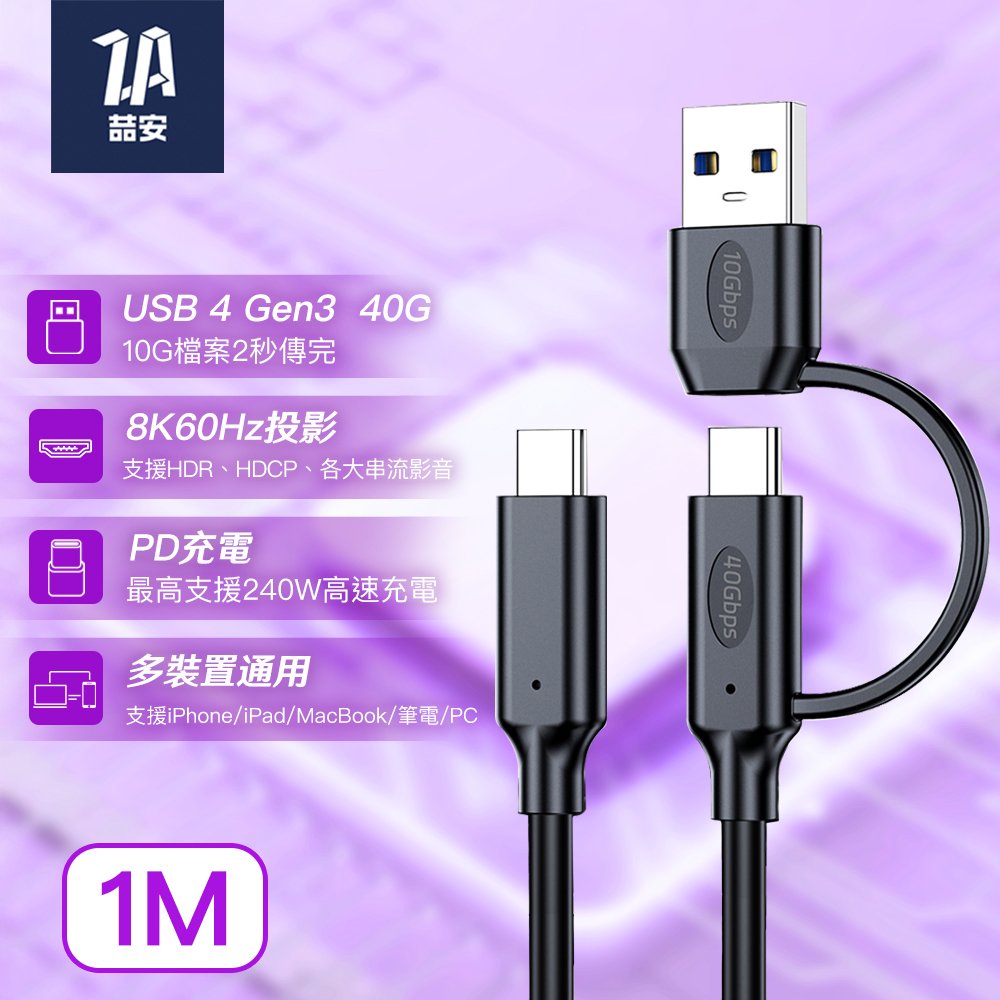
【✨USB4 40Gbps超速傳輸】
USB4 Gen3 40Gbps 極速傳輸,提供接近專業級的高速資料交換能力,大檔案、影片素材與備份傳輸都能大幅縮短等待時間。
【✨ PD3.1 240W 高瓦數充電】
支援 240W 高功率快充設計,不僅能快速替手機充電,更能穩定支援筆電等高耗電設備,一條線即可完成充電與傳輸需求。
【✨ 兩種組合任意切換】
USB-C + USB-A + C 多種接頭自由切換,讓你不論面對新款或舊款設備,都能輕鬆接上、即插即用,使用更彈性不受限制。
【✨ 廣泛相容 穩定驅動】
除了最新款手機,亦支援 MacBook、筆電、PCIe 行動硬碟等具備 Type-C 孔位的設備,向下支援多種 USB 規範,提供最穩定的相容性。
三、MacBook 接孔實際怎麼用?
MacBook 上的 USB-C 孔,其實通常是:Thunderbolt 3 或 Thunderbolt 4
也就是說,它支援:
- USB 3
- USB 4
- Thunderbolt 3 / 4
但「能不能用」,取決於你接的設備與線材。
常見使用情境解析
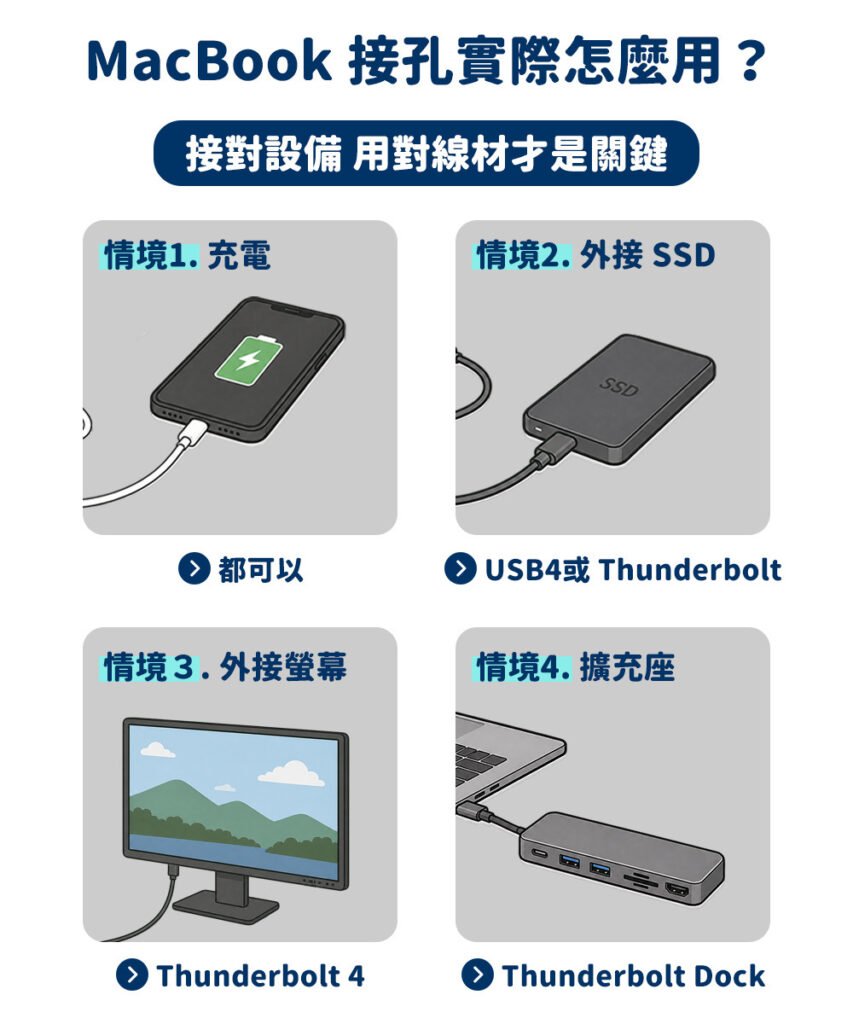
① 只充電
USB 3 / USB4 / Thunderbolt 3 / Thunderbolt 4 都可以
但記得選:
- 支援 PD
- 足夠瓦數
② 外接 SSD
建議 USB4(40Gbps)或 Thunderbolt
③ 外接螢幕
建議 Thunderbolt 4
④ 擴充座(Hub / Dock)
優先選 Thunderbolt Dock

熱門好物

AD
熱門好物
AD


熱門好物
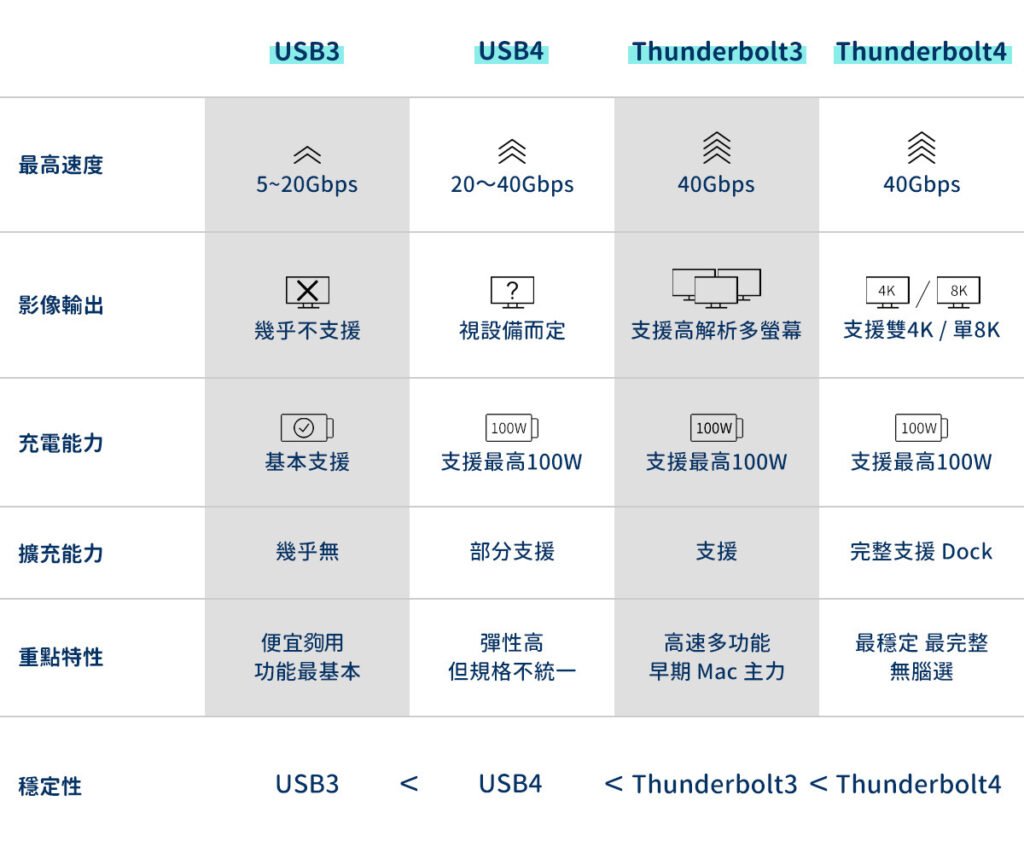
四、USB 3 vs USB4 vs Thunderbolt 4 差在哪?
五、最常見的 5 大踩雷情境
① 買錯線(最常見)
Type-C 外型 ≠ 高規格
有些線:
- 只能充電
- 或只有 USB 2.0
② USB4 當 Thunderbolt 用
不是所有 USB4 都一樣強
可能會:
- 螢幕不支援
- 速度不到 40Gbps
③ 便宜 Hub 亂買
500 元 vs 3000 元 差很多
差在:
- 晶片
- 穩定性
- 功能完整性
④ 忽略瓦數
MacBook Pro 需要高功率
如果你用低瓦數:
- 充很慢
- 邊用邊掉電
⑤ 沒有看認證
Thunderbolt 一定有標誌
沒有標誌的:很可能不是完整功能

AD

AD

AD
總結 | 不要再被 Type-C 外型騙了
現在最大問題就是:所有東西都長一樣
但其實:
- 規格差很大
- 體驗差更多
對 MacBook 使用者來說:選對線,比選對電腦還重要
因為你每天都在用。
閱讀相關文章:iPhone 傳輸速度很慢?|這幾招快速搞懂 USB 規格
閱讀相關文章:秒懂數據傳輸線傳輸速度 | USB 2.0, USB 3.0, USB 3.1, Gen 1, Gen 2, 5G, 10G, 20G 有何區別?
延伸閱讀
Why do most MacBooks use Thunderbolt?
Looking at recent MacBook Air and MacBook Pro models, you’ll notice that Apple has largely standardized on USB-C ports combined with Thunderbolt technology.
The reason is simple: Thunderbolt = an all-in-one interface.
It can handle multiple functions at once:
- Charging (Power Delivery)
- High-speed data transfer
- Connecting high-resolution external displays
- Expanding to multiple devices
In other words, a single port can do everything.